


Share This Article
اتصال فضای FTP به وردپرس برای آپلود خودکار تصاویر با استفاده از افزونه UpdraftPlus
مدیریت تصاویر در وردپرس، مخصوصاً برای سایتهای محتوایی و فروشگاهی، یکی از چالشهای جدی مدیران سایت است. با افزایش تعداد تصاویر، هاست بهسرعت پر میشود و همین موضوع باعث کاهش سرعت سایت و افت سئو خواهد شد.
یکی از راهحلهای حرفهای و مقرونبهصرفه برای این مشکل، اتصال وردپرس به فضای ذخیرهسازی FTP و آپلود خودکار تصاویر روی آن است.
در این مقاله بهصورت قدمبهقدم یاد میگیریم چطور با استفاده از افزونه UpdraftPlus، تصاویر وردپرس را از طریق FTP روی فضای ابری NetNest.org ذخیره کنیم.

چرا استفاده از FTP برای ذخیره تصاویر وردپرس منطقی است؟
FTP هنوز هم یکی از سادهترین و پایدارترین روشهای انتقال فایل در وب است، مخصوصاً وقتی با یک سرویس اختصاصی و امن مثل NetNest.org ترکیب شود.
مزایای استفاده از FTP برای وردپرس
- کاهش فشار روی هاست اصلی
- مدیریت ساده فایلها
- عدم وابستگی به سرویسهای خارجی گران
- کنترل کامل روی دسترسیها
- سازگاری عالی با افزونه UpdraftPlus
- مناسب برای سایتهای ایرانی
NetNest.org چیست و چه نقشی در این روش دارد؟
NetNest.org وبسایت و سرویس اختصاصی شما برای ارائه فضای ذخیرهسازی امن و حرفهای است.
در این آموزش، NetNest بهعنوان سرور FTP مقصد استفاده میشود که تصاویر وردپرس بهصورت خودکار در آن ذخیره خواهند شد.
این روش مخصوصاً برای:
- سایتهای پرترافیک
- وبلاگهای محتوایی
- سایتهای آموزشی
- فروشگاههای اینترنتی
بسیار کاربردی است.
افزونه UpdraftPlus و نقش آن در آپلود خودکار تصاویر
UpdraftPlus یکی از معتبرترین افزونههای وردپرس است که علاوه بر بکاپگیری، امکان ارسال فایلها به مقصدهای ریموت از جمله FTP را فراهم میکند.
امکانات کلیدی UpdraftPlus در این سناریو
- اتصال مستقیم به FTP
- انتقال خودکار پوشه uploads
- مدیریت فایلهای رسانهای
- زمانبندی انتقال فایلها
- امنیت بالا در انتقال داده
پیشنیازهای اتصال FTP به وردپرس
قبل از شروع، این موارد را آماده داشته باشید:
- وردپرس فعال
- افزونه UpdraftPlus (نسخه رایگان یا پریمیوم)
- یک اکانت FTP فعال در NetNest.org
- اطلاعات FTP:
- FTP Host
- Username
- Password
- Port (معمولاً 21 یا 22)
مرحله اول: نصب افزونه UpdraftPlus
- وارد پیشخوان وردپرس شوید
- مسیر افزونهها > افزودن
- جستجو: UpdraftPlus
- نصب و فعالسازی افزونه
بعد از فعال شدن، گزینه UpdraftPlus Backups در منوی وردپرس نمایش داده میشود.
مرحله دوم: ساخت و تنظیم دسترسی FTP در NetNest.org

در پنل مدیریت NetNest.org:
- یک FTP User جدید بسازید
- مسیر ذخیرهسازی را مشخص کنید (مثلاً /uploads)
- دسترسی را محدود به همان پوشه کنید
- اطلاعات FTP را یادداشت کنید
🔐 توصیه امنیتی: هرگز از یوزر روت استفاده نکنید.
مرحله سوم: اتصال UpdraftPlus به FTP
- وارد Settings > UpdraftPlus Backups شوید
- در بخش Choose your remote storage گزینه FTP را انتخاب کنید
- اطلاعات زیر را وارد کنید:
- FTP Server: آدرس سرور NetNest.org
- FTP Login
- FTP Password
- Remote Path
- تنظیمات را ذخیره کنید
اگر همه چیز درست باشد، اتصال با موفقیت انجام میشود.
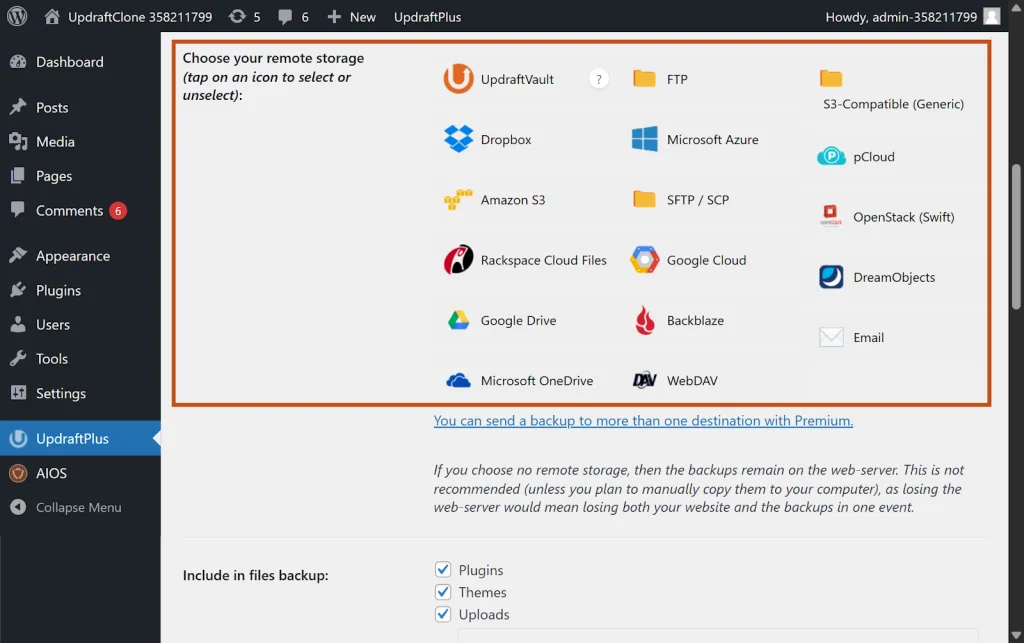
مرحله چهارم: آپلود خودکار تصاویر وردپرس روی FTP
با تنظیم درست UpdraftPlus:
- تصاویر جدید وردپرس
- فایلهای رسانهای
- و بکاپها
بهصورت خودکار به فضای FTP در NetNest.org منتقل میشوند.
تنظیمات پیشنهادی
- فعالسازی انتقال پوشه wp-content/uploads
- زمانبندی روزانه یا هفتگی
- حذف فایلهای قدیمی از هاست اصلی (در صورت نیاز)
انتقال تصاویر قدیمی وردپرس به FTP
اگر قبلاً تصاویر زیادی روی هاست دارید، نگران نباشید.
UpdraftPlus به شما اجازه میدهد:
- تصاویر قدیمی را انتخاب کنید
- یک بکاپ کامل بگیرید
- فایلها را به FTP منتقل کنید
این کار باعث سبک شدن فوری هاست میشود.
تأثیر استفاده از FTP روی سرعت و سئو سایت
اتصال وردپرس به FTP بهصورت مستقیم باعث سئو نمیشود، اما نتایج آن کاملاً سئویی است:
- افزایش سرعت لود صفحات
- کاهش حجم هاست
- بهبود Core Web Vitals
- کاهش نرخ پرش
- تجربه کاربری بهتر
همه این موارد از دید گوگل امتیاز مثبت محسوب میشوند.

نکات امنیتی مهم در اتصال FTP
برای امنیت بیشتر:
- استفاده از SFTP (این امکان در نت نست ارائه میشود)
- محدود کردن سطح دسترسی
- تغییر دورهای رمز عبور
- استفاده از SSL روی سایت
NetNest.org این امکانات را بهصورت حرفهای در اختیار شما قرار میدهد.
مشکلات رایج و راهحلها
خطای اتصال FTP
- بررسی پورت
- بررسی فایروال
- بررسی نام کاربری و رمز عبور
تصاویر نمایش داده نمیشوند
- بررسی مسیر Remote Path
- بررسی سطح دسترسی پوشهها
جمعبندی نهایی
اگر بهدنبال یک روش ساده، امن و مقرونبهصرفه برای مدیریت تصاویر وردپرس هستید، اتصال وردپرس به فضای FTP از طریق UpdraftPlus و NetNest.org یک انتخاب هوشمندانه است.
این روش:
- فشار را از هاست برمیدارد
- سرعت سایت را افزایش میدهد
- و پایهای قوی برای سئوی بهتر ایجاد میکند.